|
|
 |
|
|
الصفحة
الرئيسية -
قسم البرامج -
آخر الأخبار
-
مكتبة الصور -
صفحة
الرياضة -
صفحة
الألعاب -
أخبار الفضاء - البريد
الالكتروني
- دين
و دنيا
الكمبيوتر
و التكنولوجيا
-
أخبار الفن و الفنانين
-
عالم السيارات - صفحة
المنوعات -
عالم المرأة
- المواقع
الصديقة -
حول المجلة
|
 |
|
          |
|
|
Adobe Photoshop |
|
|
|
مجلة دارما نت ...
الدرس الأول |
|
|
|
|
طريقة إنشاء زرر
الإنترفيس
اجعل لون المقدمة أزرق فاتح ولون الخلفية
أزرق غامق ثم ارسم شريط بنهايات منحنية (إذا كان الإصدار الذي لديك ليس فيه خيار
النهايات المنحنية فاجعل الشريط مستطيل) ثم اعمل تدرج لوني من المقدمة إلى الخلفية
لتحصل على شكل مشابه للشكل رقم 2

Figure 01

Figure 02
الآن اعمل 4 زرر كماهو مبين في الشكل أدناه على طبقة
مستقلة ثم بواسطة أداة التحديد اعمل تحديد للأربع زرر وذلك بالضغط على مفتاح ألت
حتى لايلغى التحديد عند الإنتقال إلى تحديد جديد.

Figure 03

Figure 04
الآن اعمل تدرج لوني مرة ثانية ولكن بعكس إتجاه المرة
السابقة وبإمكانك أن تجعل الزرر مخططة (راجع درس الخلفية المخططة) ثم اعمل فاصل بين
الزرر بواسطة أداة التحديد المستطيلة وأملأ الفراغ الصغير (الشق) بللون الأسود
لينتج لديك شكلا مشابها للشكل أدناه ثم أضف النص الذي تريد

Figure 05

Figure 06
|
|
|
مجلة دارما نت ...
الدرس الثاني |
|
|
|
إنشيء ملف جديد بمقياس
200* 200 بيكسل
ووضوح مقداره 72 بيكسل على السنتميتر
انشيء طبقة جديدة
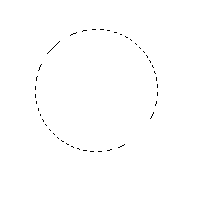
وارسم فيها دائرة مثل الشكل المقابل
لكي تحصل على دائرة اضغط على زر الشفت وأنت ترسم
الدائرة |
 |
|
إملأ الشكل باللون الذي تريد |
 |
|
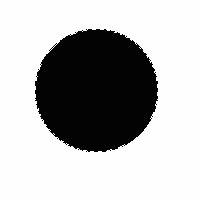
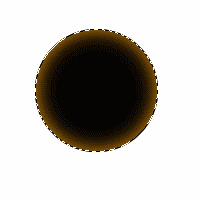
إبق على الإختيار وإنشء طبقة جديدة وإملأ
الإختيار باللون الأسود
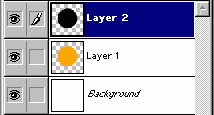
يجب أن يكون لوح الطبقات مثل هذا الشكل
 |
 |
|
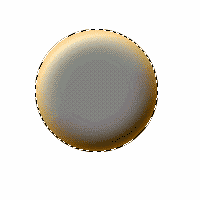
إبق الإختيار كما هو وطبق الفلتر
التالي
Filter>Blur>Gaussian Blur
واجعل قيم القطر سته بيكسل |
 |
|
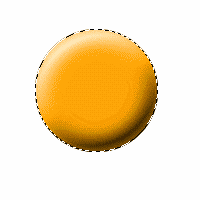
الآن طبق الفلتر
التالي واضبط الإعدادات التالية
Filter>Stylize>Emboss
ANGLE: 120
HEIGHT: 6
AMOUNT:
350 |
 |
|
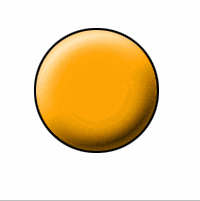
من لوح الطبقات غير اختيار الطبقة من نورمل إلى
هارد دارك لتحصل على الشكل المقابل |
 |
|
لكي تعمل إطار
للزر تأكد أن الشكل مختار ومن قائمة إيدت نفذ
مايلي
Edit>Stroke
WIDTH: 2
LOCATION:
Center
OPACITY: 100%
MODE:
Normal |
|

|
|
والآن لكي تحصل على زر مضغوط
|
|
|
|